
SCREENSHOT GUIDE
ゲームのスクショの
名前・IDを隠す方法
チャット欄やリザルト画面を見せたいけれど、フレンドの名前や自分のIDは隠したい。そんなときは、隠す文字を探して黒塗りし、保存した画像を確認してから共有します。
kakusuでは、画像をサーバーに送らず、ブラウザ内で日本語・英語の文字を検索できます。現在は1枚ずつ無料。登録は不要です。
名前を探して隠す4つの手順
- 画像を選ぶ。 編集画面でPNG・JPG・WebPを選びます。ドロップや画像の貼り付けにも対応しています。1枚20 MBまで。まずは「サンプルで試す」で操作を確認することもできます。
- 隠したい名前を入力する。 複数の名前やIDは1行にひとつ入力し、「文字を見つけて黒塗り」を押します。表示名とアカウントIDが別なら、両方を入力してください。
- 黒塗りする場所を確認する。 一覧のチェックで不要な黒塗りを外せます。見落とした部分は、画像上をドラッグして追加します。「100%」「200%」表示も使って確認してください。
- PNGを保存して、開き直す。 「隠したい場所をすべて確認した」にチェックし、「PNGで保存」を押します。保存した
kakusu-redacted.pngを開き、隠したかった場所が残っていないか確認してから共有します。元画像は変更しません。
加工前と黒塗り後の例
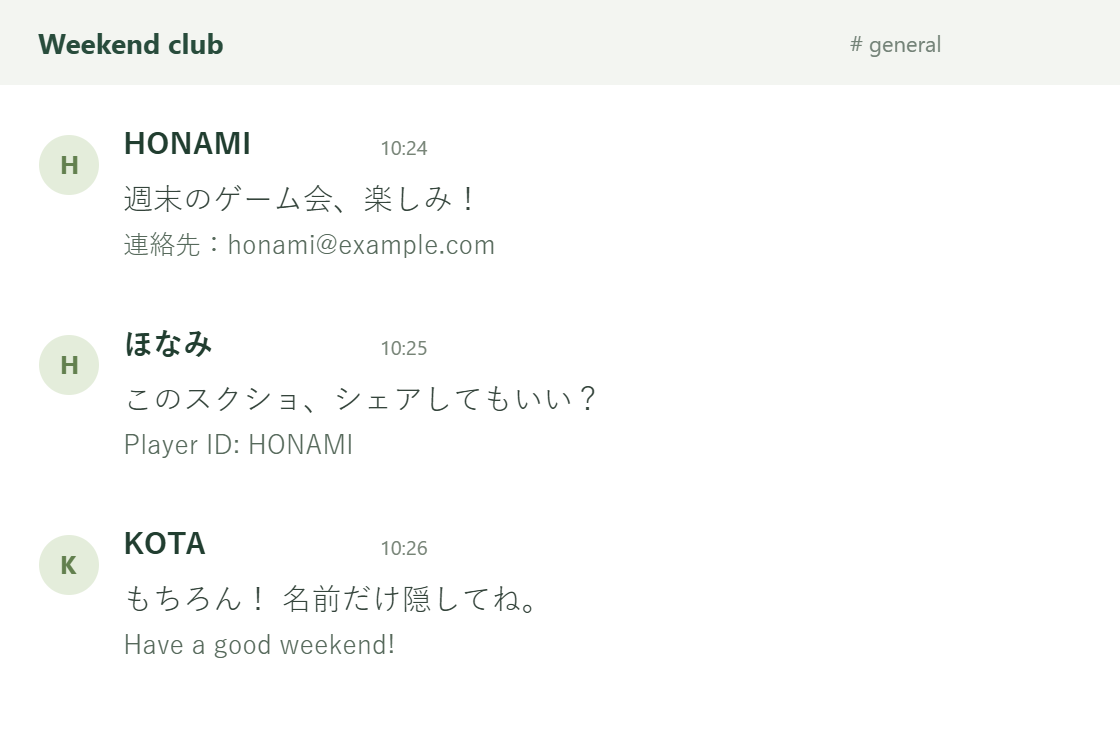
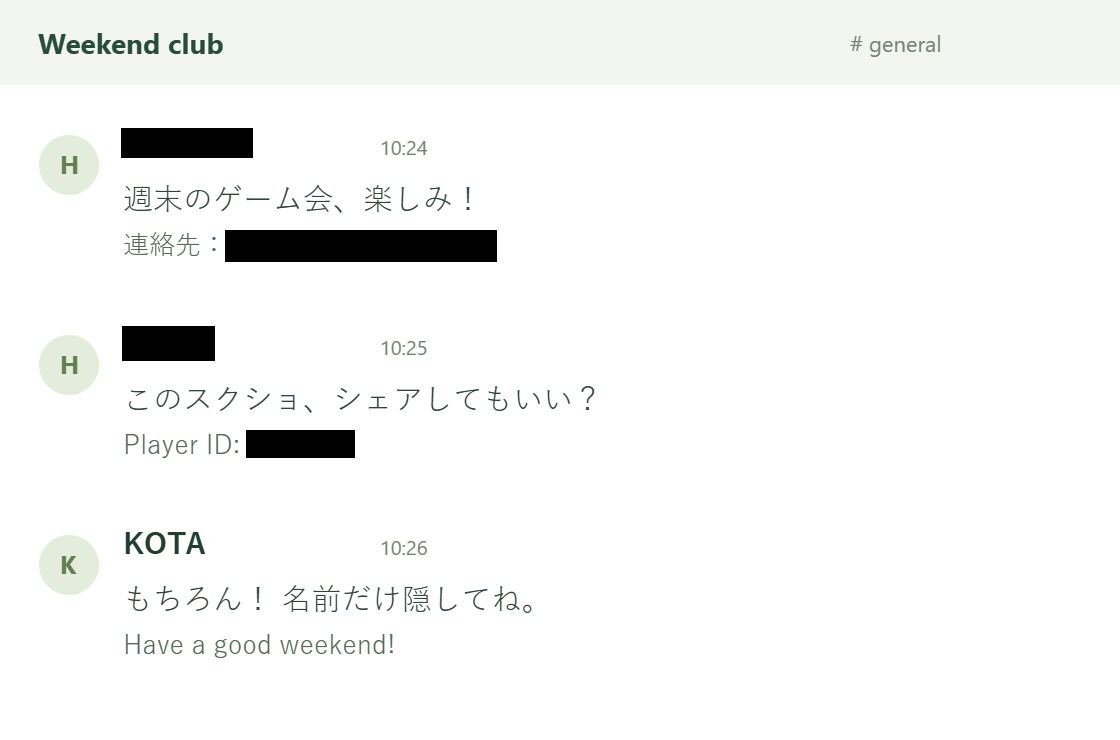
下の画像は架空のチャット画面です。名前・ID・メールアドレスが写っている場所を、黒い長方形で隠しています。
名前が見つからないとき
小さい文字、縁取りや飾りのある文字、背景と似た色の文字は読み取りが苦手です。検索結果が0件でも、「隠す場所がない」という意味ではありません。
- 可能なら、縮小・再圧縮される前のスクリーンショットを使います。
- 似ている文字や記号を確認し、実際に写っている名前・IDを入力します。
- 検索で見つからない場所は、プレビューを拡大して手動で黒塗りします。
kakusuは指定した文字を探す補助ツールです。顔や、画像中の個人情報すべてを自動で見つける機能はありません。
共有前に確認する場所
- チャット欄だけでなく、チーム一覧・頭上の名前・リザルトにも同じ名前がないか。
- ID、招待コード、通知、ブラウザのタブなどが画像の端に写っていないか。
- 文字検索の対象にならないアイコン・顔・QRコードなども隠す必要がないか。
- 投稿に選んだファイルが、元画像ではなく保存した黒塗り後のPNGか。
kakusuの黒塗りは、指定範囲の画素を不透明な黒に置き換えてPNGへ書き出します。ただし、黒塗りの外側に残った文字や周囲の文脈まで消せるわけではありません。最後に画像全体を確認してください。
メールアドレスや電話番号だけなら
WindowsのSnipping Toolにも、画像内のメールアドレスや電話番号を隠す機能があります。詳しい操作はMicrosoftの公式ガイドを参照してください。自分の環境で使える機能を選べます。
何枚も同じ名前を隠したいとき
現在のkakusuは1枚ずつ処理します。複数画像へ同じ名前リストを適用し、各画像を確認してまとめて保存する版は開発を検討中です。まだ購入できません。
画像と入力した文字の扱い
画像と検索する名前はブラウザ内で処理し、サーバーには送りません。利用件数の集計は任意で、下のチェックを入れた場合だけ操作の種類などを記録します。「欲しい」ボタンは押した場合に希望を記録します。記録する情報の詳細も確認できます。
更新日:2026年9月21日